
Как работят правилата в Редактора на правила?
Правилото свързва система (план за обков, труд, CNC обработка, потребителско съобщение или технически параметър) с елемент от съответния каталог и с условият...
Правила за Обработка
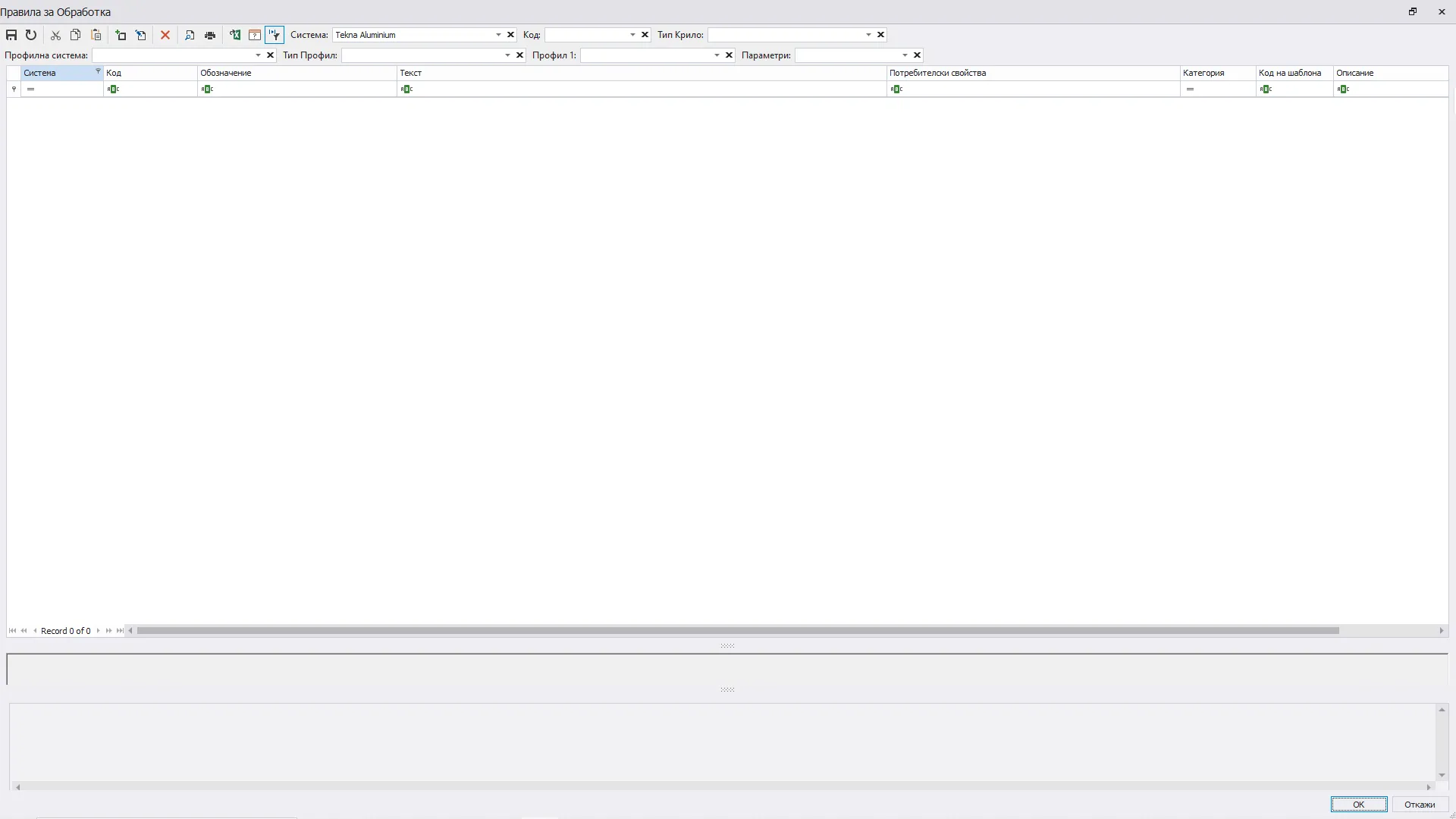
bbChangeTemplateClick another control on the 1920×1080 screen or ask the floating AI assistant.
Правилото свързва система (план за обков, труд, CNC обработка, потребителско съобщение или технически параметър) с елемент от съответния каталог и с условията, при които той влиза в прозореца: профилна система, тип профил, профил, тип крило, каса с диапазон, потребителски свойства и останалите параметри на шаблона. Един и същ прозорец се отваря от пет команди. Ако сесията не е валидна, командата не отваря нищо.
В страница Данни, група Обков и Аксесоари, бутонът е Правила. Групата и бутонът се виждат, когато имате достъп до обков. Режимът тръгва от ReadOnly. Достъп само до цени го сменя на LimitedReadOnly, а право за редакция го сменя на Normal. В страница Данни, група Работа, бутонът е Правила:, видимостта му следва достъпа до труд, а режимът му на отваряне също следва достъпа до обков. В страница CNC, група Обработка, бутонът е Правила:. В страница Инструменти, група Потребителски съобщения, бутонът е Правила:. В страница Данни, група Технически параметри, бутонът е Правила. Тези три се отварят в Normal. При всяка от петте команди заключена база или прекъсната връзка със сървъра за данни слага Locked върху избрания режим. Бутонът Технически параметри в същата група взима видимостта си от достъпа до потребителски съобщения, докато Правила там следва достъпа до технически параметри.
Заглавието зависи от командата: Правила за обков и аксесоари, Правила за Труд, Правила за Обработка, Правила за Потребителски съобщения, Правила за Технически параметри. Под таблицата е текстът на правилото с връзки, а под него е полето с обяснение на параметрите. То е само за четене. В мениджъра има и бутон без надпис, който не стои на лента.
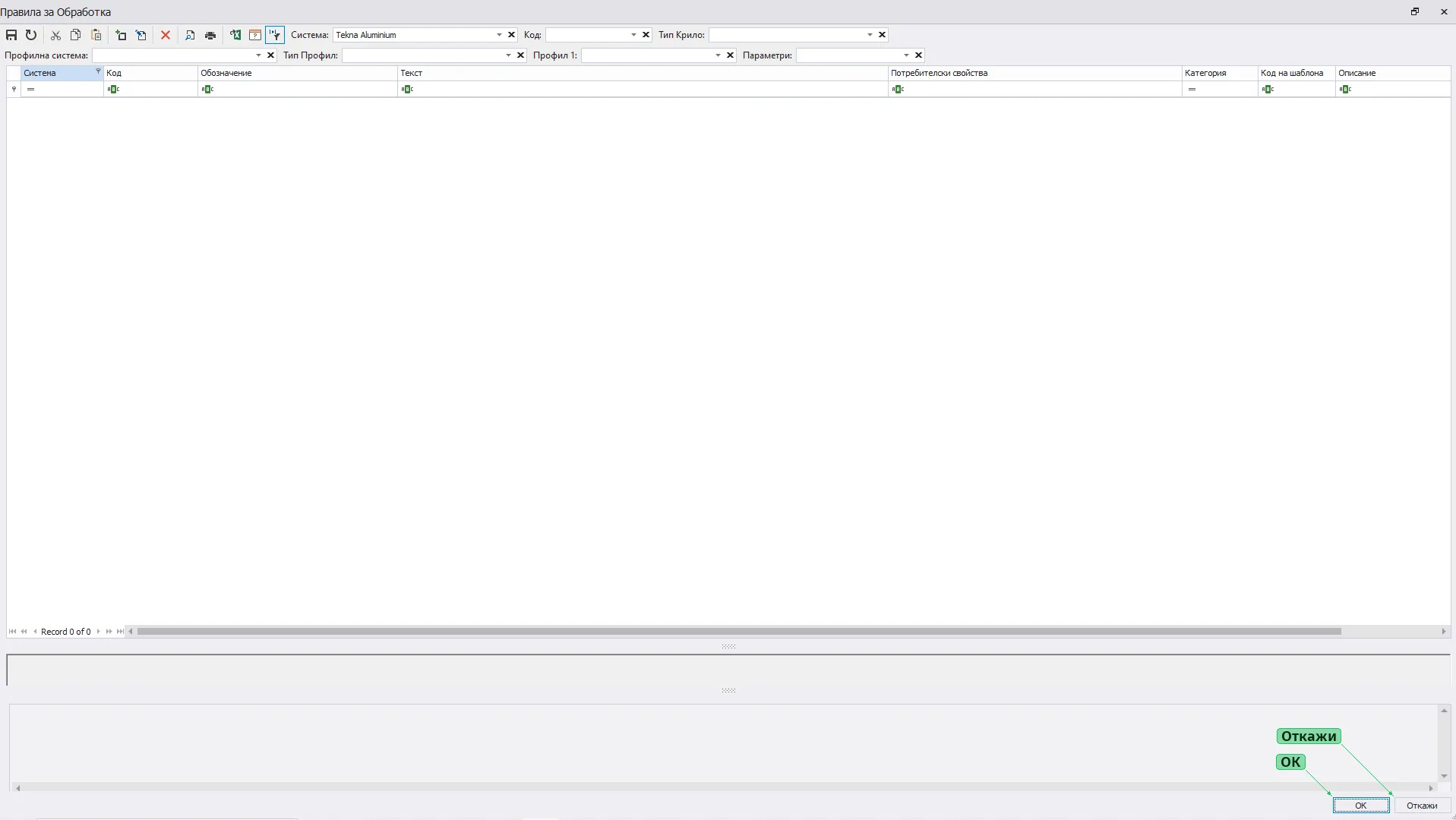
Отдолу са ОК и Откажи. Няма бутон, който Enter да натиска. ОК затваря с потвърждение: първо записва текущия ред, после приема реда в таблицата и вика записа. Ако някоя стъпка спре, прозорецът остава отворен. Откажи е бутонът за отказ и затваря без запис. Enter върху ред от таблицата, върху текста или върху обяснението записва текущия ред и не затваря прозореца. Esc минава през обработката на клавиша за диалог и затваря без запис. Докато фокусът е в текстово поле и `ProcessDialogKeyWhenEditing` е изключено, Esc и Enter не затварят прозореца.
Записът хваща само `FaultException`. Тогава излиза „Грешка при съхраняването на записи в базата данни. ще продължите ли редакцията?“ със заглавие Внимание!. Да оставя прозореца отворен и не презарежда. Не при ОК затваря без този запис. Не при Запази презарежда списъка от базата. Не при Презареди също продължава към новото зареждане.
Невалидният ред е вързан към обработката на таблицата. При обикновена грешка въпросът е „Невалиден ред. Искате ли да продължите редактирането на този запис?“ със заглавие Внимание!. Да оставя реда на екрана. Не отменя редакцията на реда. При празно задължително поле или повтарящ се ключ текстът е друг, а Да и Не правят същото.
Когато режимът не е Normal, таблицата не се редактира, връзките в текста не се закачат, а Запази, Изрежи, Копирай, Постави, Изтрий и Ново са изключени. След затваряне, ако по време на прозореца е минал успешен запис и е включено Презареди материалите автоматично, програмата презарежда всички материали. Филтрите и, за администратор, отметката Само активни се помнят до следващото отваряне.
Какви команди има на лентата с инструменти и в контекстното меню?
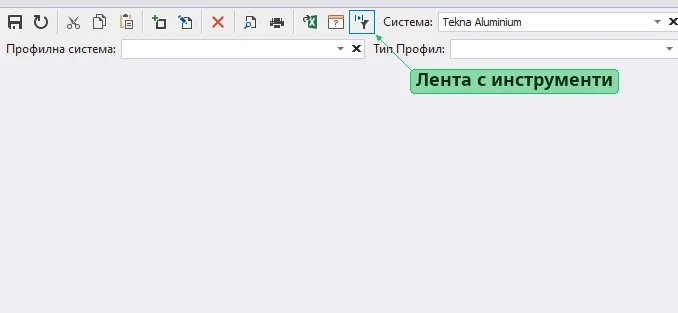
Лентата се казва Лента с инструменти. Докато пишете в клетка и редакторът ползва клавиша, командата от лентата не тръгва. На лентата няма импорт от Excel и няма Ctrl+Shift+F.
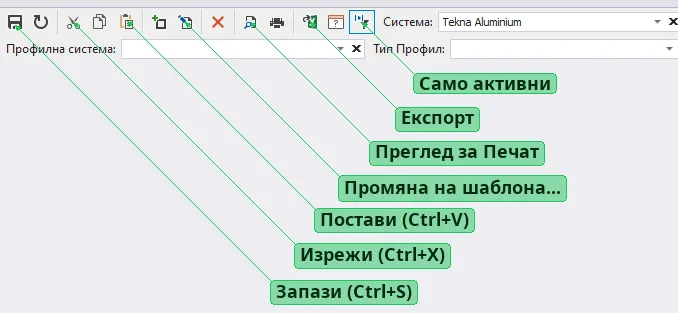
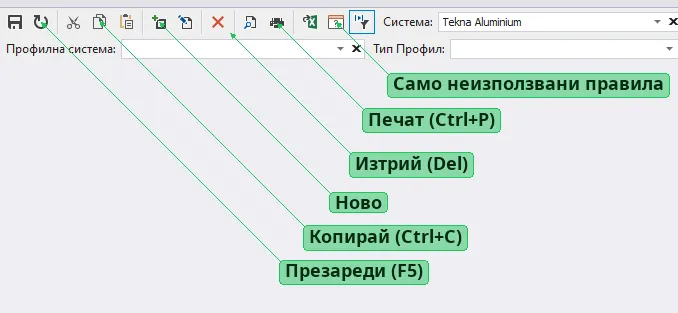
- Запази (Ctrl+S) записва промените и после презарежда, ако е имало какво да се запише. Преди това записва текущия ред. Ако параметрите не стигат, излиза „Новото правило няма всички необходими параметри!“ и записът спира. При отказ от сървъра важи същото Да / Не като при ОК, като Не тук презарежда списъка. - Презареди (F5) пита само ако таблицата или текстът на правилото са променени. Текстът зависи от режима: „Искате ли да запазите промените в правилата?“, „Искате ли да запазите промените в правилата за труд?“, „Да запазя ли промените в правилата за обработка?“, „Искате ли да запишете промените за правила на потребителските съобщения?“ или „Искате ли да запишете промените в шаблоните за правила на технически параметри?“. Заглавието е Внимание!. Отказ оставя екрана. Не презарежда без запис. Да първо записва. Ако записът спре, презареждането спира. Ако няма промени, списъкът се зарежда без въпрос. - Изрежи (Ctrl+X) първо записва текущия ред, после копира избраните редове и ги маха без въпроса на Изтрий. Копирай (Ctrl+C) също записва реда и копира избраните редове. Постави (Ctrl+V) добавя копираните редове от тази таблица и ги избира. Ако в клипборда няма такъв набор, нищо не се поставя. - Ново добавя правило от шаблон. Промяна на шаблона... сменя шаблона на реда на фокус. Двоен щрак върху ред прави същото. Бутонът остава включен и когато таблицата е заключена. - Изтрий (Del) пита „Сигурни ли сте, че искате да изтриете избраните колони?“ със заглавие Въпрос. Не не трие. Да маха избраните редове, които вече са в таблицата. Ако няма избран ред, въпросът не излиза. Изрежи, Копирай и Изтрий са включени само при избран ред и режим Normal. - Преглед за Печат показва преглед, когато печатането е достъпно. Печат (Ctrl+P) печата таблицата при същото условие. Експорт записва таблицата като Xlsx. Ако до бутона стигне `IOException`, текстът е „Експортът на данни не може да продължи защото няма достъп до избрания файл!“. Самото записване на файла хваща грешката вътре и не я предава към бутона. - Само неизползвани правила презарежда с въпроса за запис и после оставя редове, при които код на профил 1, профил 2 или профилна система е попълнен и го няма в заредения каталог. Само активни също презарежда с този въпрос. Включена, четенето иска само активните записи. Без право за неактивни записи отметката стои включена и не може да се махне. С такова право се помни дали е била включена.
Контекстното меню се отваря само върху ред и се маха, докато редактирате клетка. Командите са Изрежи, Копирай, Постави, Постави потребителски свойства, Постави шаблон, Постави параметрите и Изтрий. Постави потребителски свойства работи, когато в клипборда има точно едно копирано правило: маха свойствата на избраните редове и слага копираните. Постави шаблон при същото условие слага шаблона, текста, типа и флаговете и пренася стойностите. Постави параметрите отваря прозореца за избор на флагове и копира само отметнатите, които целевият ред също има. За набор от условия първо трие старите редове и после копира A, B и типа на функцията.
Как се филтрират правилата по система, профил и параметри?
Първата лента Филтри държи Система:, Код:, Тип Крило: и Опции:. Смяната на Система: пита за запис със същия текст като Презареди и после зарежда правилата на новата система. Филтрите Код: и Тип Крило: първо записват текущия ред; ако параметрите не стигат, смяната се отказва. Филтърът Опции: не записва текущия ред преди смяната и не я спира.
Код: при обков сравнява идентификатора на аксесоара. В режимите за труд, обработка, потребителски съобщения и технически параметри сравнението е по колоната `IdHandwork1`. Тип Крило: се вижда при обков и при обработка и е скрито при труд, потребителски съобщения и технически параметри. Опции: се вижда само при обков. Тогава редът остава, ако аксесоарът му има избраната опция. Бутонът за изчистване на падащия списък нулира стойността.
Втората лента Филтри държи Профилна система:, Тип Профил:, Профил 1: и Параметри:. Профилната система и профилът сравняват кода от списъка с кода в правилото. Смяна на системата или на типа профил маха Профил 1:, ако избраният профил вече не е в тази система или от този тип. Списъкът на Профил 1: показва профилите от избраната система и от избрания тип. Параметри: е списък с отметки. Редът остава само когато има всички отметнати флагове. Бутонът за изтриване в списъка изчиства отметките. Празен списък не крие редове по този признак.
Търсенето на операция в Код: при обработка е таблица с колони Код и Обозначение. Търсенето на профил в Профил 1: е таблица със същите две колони.




Как се попълват колоните, текстът с параметри и потребителските свойства?
При обработка видимите колони са осем: Система, Код, Обозначение, Текст, Потребителски свойства, Категория, Код на шаблона, Описание. Обковът и трудът подреждат същите осем, всеки със своята система, код, обозначение и категория. При потребителски съобщения кодът подрежда система, код, обозначение, текст, категория, код на шаблона и описание и не дава ново място на Потребителски свойства, но дизайнерът я оставя видима, затова тя остава в таблицата. При технически параметри няма колона Категория. Потребителски свойства и там не получава ново място, а дизайнерът я оставя видима с индекс 4, между текста и кода на шаблона. В никой режим няма колона за приоритет.
Код, Обозначение, Текст, Категория и Код на шаблона при обработка не се пишат в клетката. Система е списък. Описание се пише в клетката. Текст се сглобява от шаблона. Стойностите се сменят от връзките под таблицата, а Код на шаблона идва от шаблона.
Ново първо записва текущия ред. Ако той няма всички параметри, излиза „Новото правило няма всички необходими параметри!“ и ново правило не се добавя. После избирате шаблон. Отказът затваря избора и не добавя ред. Новото правило взима избраната система. Ако система не е избрана, взима първата от списъка. Ако списъкът е празен, излиза едно от съобщенията „Не можете да добавите ново правило защото не е дефиниран тип монтаж!“, „Не можете да добавите ново правило защото не е дефиниран план за труд!“, „Не можете да добавите ново правило защото не е дефиниран план за обработка!“, „Не можете да добавите ново правило, защото няма дефинирано потребителско съобщение за прозорец!“ или „Не можете да добавите ново правило, защото няма дефинирани технически параметри за прозорец.“ и ред не се добавя.
Ако филтърът сочи нещо, което шаблонът няма, излиза съответният въпрос: „Не е намерен параметър Тип Крило в новото правило. Искате ли да изчистите филтъра?“, „Не е намерен параметър Профилна Система в новото правило. Искате ли да изчистите филтъра?“, „Не е намерен параметър Профил 1 в новото правило. Искате ли да изчистите филтъра?“ или „Не е намерен параметър Тип Профил в новото правило. Искате ли да изчистите филтъра?“. ОК изчиства този филтър и продължава. Отказ спира и редът не се добавя. Когато шаблонът има параметъра, стойността от филтъра се записва в новото правило. Кодът от Код: се пренася при обков, труд, потребителско съобщение и технически параметър. Ако шаблонът има количество, то става 1. Ако има стойност, тя става 1. Ако има функция, A става 1, а B и C стават 0. Същият въпрос за липсващи параметри излиза и когато напуснете реда, натиснете Enter, Запази или ОК.
Връзките в текста под таблицата работят само в Normal. Щракването взима символа след `@` и отваря редактора на този параметър. Аксесоар отваря избор на аксесоар. Количество и стойност, цяло число, тип плъзгащо крило и потребителски етикет на профил отварят текстово поле. Позиция и луфт за уплътнение отварят поле с мерна единица. Изброените типове отварят списък със стойности. Профилна система, труд, операция, съобщение, технически параметър, стъкло и вид материал отварят таблица. Профилът отваря таблица, в която може да остане празен избор. Формата, функцията и наборът от условия отварят своите прозорци. Касата отваря клетките на диапазона в режим Data и винаги в Normal. Под връзките полето показва обяснението на попълнените параметри.
Потребителски свойства показва записите във вида `име = стойност; `. Бутонът с многоточие отваря избора на свойства. Бутонът за изтриване маха всички свойства на реда.
Ако в правило за обков, което вече има каса, смените Система в клетката, програмата търси същата каса в новата система: тип крило, форма, статус, тип конструкция и същите клетки с техните граници. При намерена каса излиза „Идентична каса е заложена при новия тип монтаж!“ със заглавие Информация и правилото преминава към нея, заедно с количествата по клетки. Ако няма такава, излиза „Не е намерена идентична каса за новия тип монтаж! Ще продължите ли?“ със заглавие Внимание!. ОК маха касата и приема новата система. Отказ връща старата система.

