
Как се редактира стъкло?
От прозореца [Остъкление](13-ostaklenie.md) командата Добави... отваря Редактиране на Стъкло за нов запис. Редактирай... (Ctrl+E) отваря същия прозорец за ре...
Редактиране на Стъкло
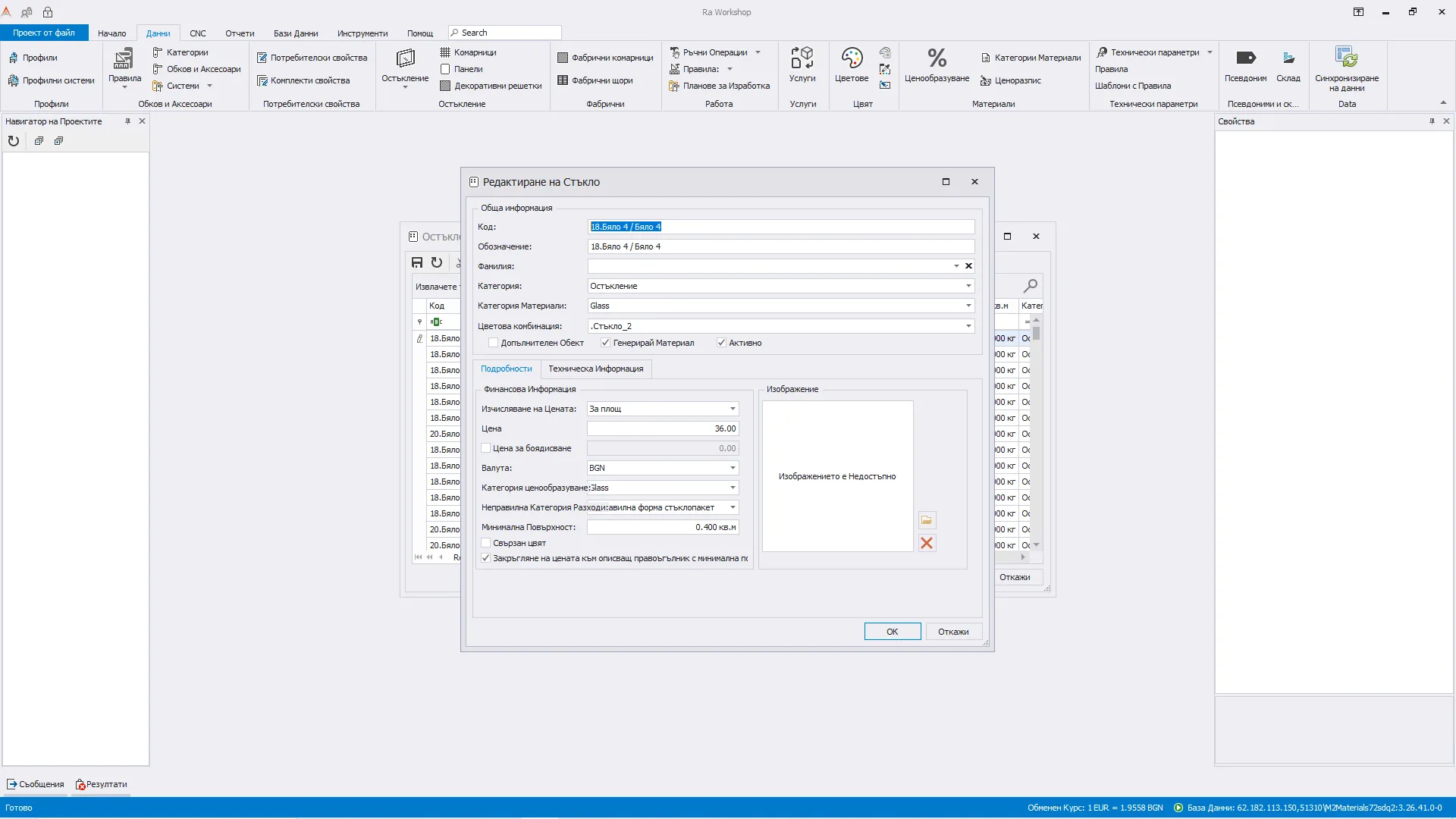
lblCodeКликнете върху друг елемент на 1920×1080 екрана или попитайте плаващия ИИ асистент за ролята и капаните му.
От прозореца [Остъкление](13-ostaklenie.md) командата Добави... отваря Редактиране на Стъкло за нов запис. Редактирай... (Ctrl+E) отваря същия прозорец за реда, който е на фокус. Клавишът е на командата от менюто на реда. Двоен щрак върху ред с данни отваря прозореца и когато бутонът на лентата е изключен. Ако няма ред с данни, Редактирай... не отваря прозорец. Прозорецът получава същия режим като списъка. Списъкът, лентата и менюто са описани там и тук не се повтарят.
Нов запис започва с празни Код:, Обозначение: и Фамилия:. Активно и Генерирай Материал са включени. Допълнителен Обект е изключен. Изчисляване на Цената: е За площ, а цената е нула. Свързан цвят и Цена за боядисване са изключени, а полето за цена до Цена за боядисване е недостъпно. Закръгляне на цената към описващ правоъгълник с минимална повърхнина. е изключено. Орнаментна решетка: е Не, затова Максимална дебелина: и Толеранс: до нея са недостъпни. U: и Ψg: са нула. Газ 1 и Газ 2 са изключени. Дебелината, широчината, минималните широчина и височина, минималната повърхност и теглото са нула. Максималните широчина и височина, размерите на листовете и дистанционерите са празни. Максималната площ е нула. Листовете, типът дистанционер и формулата са празни. Ако има валута по подразбиране, тя е избрана. Ако има категория, се избира първата заредена и от нея се попълват Категория Материали: и двете категории за разходи, когато категорията ги има. Ако има цветова комбинация, се избира първата заредена. Ако няма комбинация, а има цвят, в полето се слага номерът на първия цвят.
Режимът е същият като на списъка. При пълен достъп прозорецът е за редакция. При достъп само за цени се редактира Финансова Информация, а Обща информация, Изображение и Техническа Информация са изключени. При само четене и при заключена база четирите групи са изключени. ОК и Откажи остават. Без право за неактивни записи Активно е само за четене.
Същият прозорец се отваря и от другите списъци в [Остъкление](13-ostaklenie.md). За стъкло заглавието е Редактиране на Стъкло. За комарник е Редактиране на Комарник. За панели е Редактиране на Панели. За фабричен комарник е Редактиране на Фабричен Комарник. За фабрични щори е Редактиране на Фабрични Щори. За декоративни решетки е Редактиране на декоративни решетки. Снимките са за стъкло. Кои полета в Техническа Информация са включени, е при тази страница.
Откажи и Esc затварят прозореца, без да връщат полетата в списъка. Esc и Enter стигат до бутоните и от текстово поле. Enter потвърждава ОК. ОК първо проверява данните. Проверките вървят по ред и се показва само първото съобщение. Празна категория дава „Полето „Категория“ не може да бъде празно!“. Празен код дава „Полето „Код“ не може да бъде празно!“. Ако в списъка друг ред има същия код в същата категория, излиза „Категорията {0} вече съдържа кода "{1}"“, като {0} е текстът на категорията, а {1} е въведеният код. Собственият код в собствената категория не дава това съобщение. Празно обозначение дава „Полето „Име“ не може да бъде празно!“. При такова съобщение прозорецът остава отворен.
Ако проверката мине и има промени, те се връщат в списъка. Нов запис, който мине проверката, също се връща в списъка. Ако съществуващ запис не е променен, списъкът остава както е бил. В базата се записват с Запази или ОК на самия [списък](13-ostaklenie.md). Ако сървърът откаже записа, излиза „Грешка при съхраняването на записи в базата данни. ще продължите ли редакцията?“. При ОК на списъка Да оставя списъка отворен, а Не го затваря, без този запис да е минал. При Запази Да ви оставя върху същите данни, а Не презарежда списъка без записа.
При напускане на Код: празно Обозначение: се попълва със същия текст. При влизане в кода и обозначението текстът се избира. X при Фамилия: изчиства фамилията. При смяна на Категория: Категория Материали: и двете категории за разходи се попълват от избраната категория. Ако при нея няма категория за разходи, съответното поле остава празно.
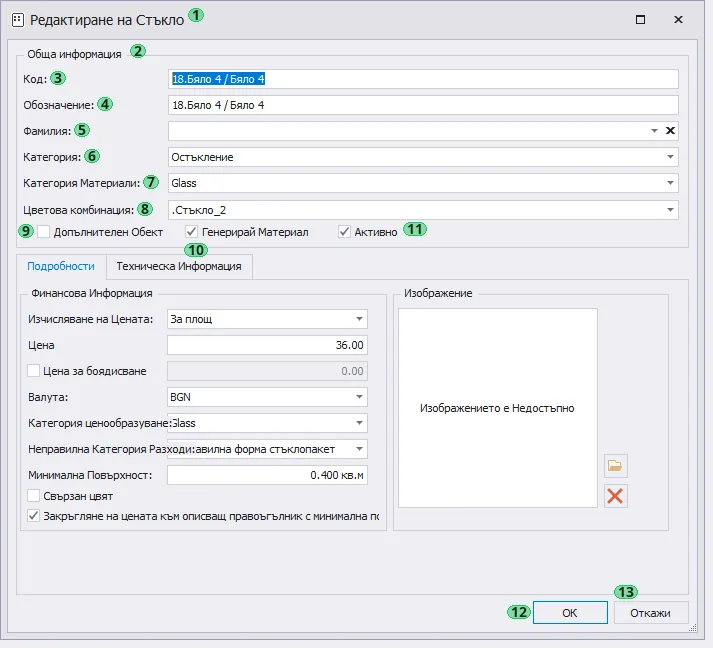
1 — Редактиране на Стъкло — заглавието на прозореца. При друг списък то е другото име отгоре. 2 — Обща информация — групата с кода, обозначението, фамилията, категорията и отметките. 3 — Код: — кодът. Не може да е празен и в една категория не се повтаря на друг ред от списъка. 4 — Обозначение: — името. Ако е празно при напускане на кода, се попълва с кода. 5 — Фамилия: — фамилията. Може да е празна. X я изчиства. 6 — Категория: — категорията. При ОК не може да е празна. Смяната й попълва категорията материали и категориите за разходи. 7 — Категория Материали: — категорията за разхода. При смяна на категорията се взема от нея. 8 — Цветова комбинация: — комбинацията. Нов запис взима първата заредена, ако има такава. 9 — Допълнителен Обект — дали записът е допълнителен. Нов запис започва изключен. 10 — Генерирай Материал — дали се генерира материал. Нов запис започва включен. 11 — Активно — дали записът е активен. Нов запис започва включен. Без право за неактивни записи полето е само за четене. 12 — ОК — проверява данните и връща промените в списъка. 13 — Откажи — затваря прозореца без да ги връща. Същото прави Esc.
Какво има в Подробности?
При отваряне е избрана Подробности. Изчисляване на Цената: е За брой или За площ. При За площ показаната цена е в единицата за площ и така се записва при ОК. При За брой се показва и се записва въведеното число. При влизане в цената и в минималната повърхност текстът се избира. Минималната повърхност е в единицата за площ. Смяната на Валута: сменя формата на цената и на цената до Цена за боядисване, когато валута е избрана.
При включено Свързан цвят Цена за боядисване се изключва и става недостъпно, а полето за цена до него също е недостъпно. Когато Свързан цвят е изключено, Цена за боядисване е достъпно. Полето за цена до него е достъпно само ако Цена за боядисване е включено.
Когато няма изображение, в рамката пише „Изображението е Недостъпно“. ... отваря избор на един съществуващ файл. Ако файлът се прочете, той става изображението. Ако четенето не успее, изображението се маха. X пита „Сигурни ли сте, че искате да изтриете избраните изображения?“. Да маха изображението. Не го оставя.
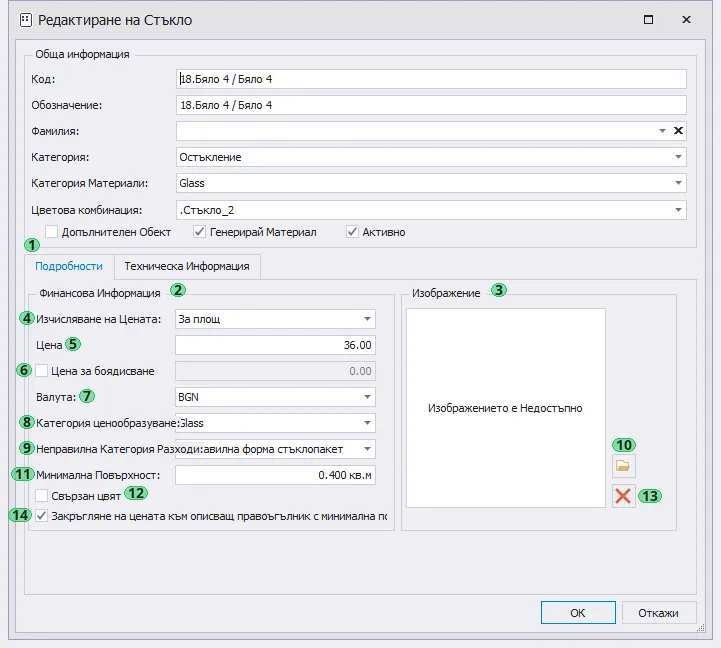
1 — Подробности — страницата с цената и изображението. 2 — Финансова Информация — групата с начина на смятане, цената, валутата и категориите за разходи. При достъп само за цени тя остава за редакция. 3 — Изображение — групата със снимката. Извън пълната редакция е изключена. 4 — Изчисляване на Цената: — За брой или За площ. 5 — Цена — цената. Форматът следва валутата. 6 — Цена за боядисване — включва полето за цена до себе си. При Свързан цвят се изключва и става недостъпно. 7 — Валута: — валутата. Смяната й сменя формата на двете цени. 8 — Категория ценообразуване: — категорията за разходите. Смяна на категорията горе я попълва от нея. 9 — Неправилна Категория Разходи: — категорията за неправилни форми. Попълва се от категорията горе, когато тя я има. 10 — ... — избира файл за изображението. 11 — Минимална Повърхност: — минималната повърхност, в единицата за площ. 12 — Свързан цвят — когато е включен, изключва цената за боядисване. 13 — X — трие изображението след потвърждение. 14 — Закръгляне на цената към описващ правоъгълник с минимална повърхнина. — дали тази отметка е включена.
Какво има в Техническа Информация?
Дебелината, широчината, минималните и максималните широчина и височина, размерите на листовете, дистанционерите, максималната дебелина и толерансът на решетката са в единицата за дължина. Максималната площ е в единицата за площ. В надписа Тегло / кв.м: краткото име е на единицата за площ, а числото е маса. U: е в единицата за топлопреминаване. Ψg: е в единицата за топлопроводимост. При влизане в текстовете Лист 1:, Лист 2: и Лист 3:, в дебелината, широчината, теглото, минималните широчина и височина, максималните широчина и височина, дистанционерите, U:, Ψg: и формулата текстът се избира.
При пълна редакция за стъкло са включени дебелината, газовете, листовете, размерите им, дистанционерите, типът дистанционер и Орнаментна решетка:. Широчината е изключена. При комарник е включена широчината, а дебелината, газовете, листовете, размерите, дистанционерите, типът дистанционер и Орнаментна решетка: са изключени. При панели е включена дебелината, а широчината и същите останали полета са изключени. При фабричен комарник и при фабрични щори дебелината, широчината и същите останали полета са изключени. При декоративни решетки са включени дебелината, газовете, листовете, дистанционерите и Орнаментна решетка:. Широчината, размерите на листовете и типът дистанционер са изключени.
Орнаментна решетка: е Да или Не. При пълна редакция, след зареждането, Максимална дебелина: и Толеранс: са включени при Да и изключени при Не. Това замества включването или изключването от режима. Ако записаната стойност е Да, двете полета са включени и когато полето Орнаментна решетка: е изключено. Смяната на Да и Не ги включва или изключва отново.
X при максималните широчина, височина и площ, при размерите на листовете и при дистанционерите изчиства стойността. Празната стойност се пази като липса. ... при Максимална деформация: отваря Формула за максимална деформация. ОК там слага избраната формула. Ако този прозорец не се затвори с ОК, формулата тук остава. X при нея я изчиства.
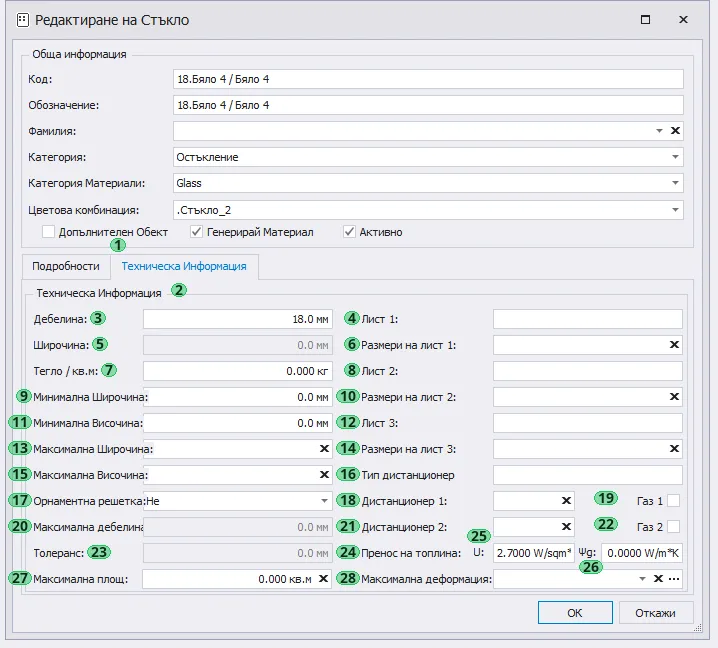
1 — Техническа Информация — страницата с размерите, листовете и топлопреминаването. 2 — Техническа Информация — групата с тези полета. Извън пълната редакция е изключена. 3 — Дебелина: — дебелината. Включена е при стъкло, панели и декоративни решетки, а при комарник и при двата фабрични вида е изключена. 4 — Лист 1: — текстът за първия лист. Включен е при стъкло и при декоративни решетки, а при другите режими е изключен. 5 — Широчина: — широчината. Включена е при комарник и е изключена при другите режими. 6 — Размери на лист 1: — размерът на първия лист. Включен е при стъкло и е изключен при другите режими. X го изчиства. 7 — Тегло / кв.м: — теглото. Краткото име в надписа е на единицата за площ, а числото е маса. 8 — Лист 2: — текстът за втория лист. Включен е при стъкло и при декоративни решетки, а при другите режими е изключен. 9 — Минимална Широчина: — долната широчина. 10 — Размери на лист 2: — размерът на втория лист. Включен е при стъкло и е изключен при другите режими. X го изчиства. 11 — Минимална Височина: — долната височина. 12 — Лист 3: — текстът за третия лист. Включен е при стъкло и при декоративни решетки, а при другите режими е изключен. 13 — Максимална Широчина: — горната широчина. Започва празна при нов запис. X я изчиства. 14 — Размери на лист 3: — размерът на третия лист. Включен е при стъкло и е изключен при другите режими. X го изчиства. 15 — Максимална Височина: — горната височина. Започва празна при нов запис. X я изчиства. 16 — Тип дистанционер — текстът за типа. Включен е при стъкло и е изключен при другите режими. 17 — Орнаментна решетка: — Да или Не. Нов запис започва с Не. 18 — Дистанционер 1: — първият дистанционер. Включен е при стъкло и при декоративни решетки, а при другите режими е изключен. X го изчиства. 19 — Газ 1 — дали има първи газ. Нов запис започва изключен. 20 — Максимална дебелина: — горната дебелина на решетката. Включва се при Да. 21 — Дистанционер 2: — вторият дистанционер. Включен е при стъкло и при декоративни решетки, а при другите режими е изключен. X го изчиства. 22 — Газ 2 — дали има втори газ. Нов запис започва изключен. 23 — Толеранс: — толерансът на решетката. Включва се при Да. 24 — Пренос на топлина: — надписът при двата коефициента. 25 — U: — коефициентът на топлопреминаване. Нов запис започва от нула. 26 — Ψg: — линейният коефициент. Нов запис започва от нула. 27 — Максимална площ: — горната площ, в единицата за площ. Нов запис започва от нула. X я изчиства. 28 — Максимална деформация: — формулата. ... отваря прозореца й, а X я изчиства.